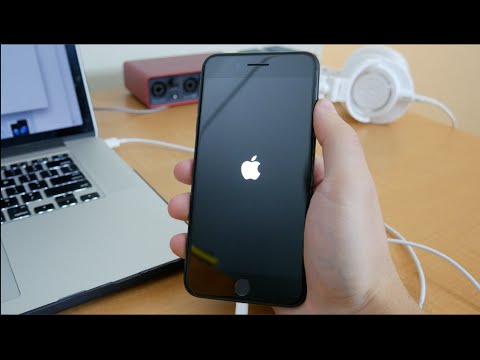
ipad2 dfu
ipad2 dfu

DFU模式,全稱為「DeviceFirmwareUpdate」(設備韌體更新)模式,是Apple設備(如iPhone、iPad、iPod等)的一種深層恢復模式。與普通的恢復模式不同,DFU模式允許用戶完全重新安裝設備的韌體,並避開現有的系統限制。這種模式特別適合處理某些無法開機、系統損壞、...

DFU 是什麼?iPhone 和iPad 要如何進入DFU 模式刷機回復呢?

不少用戶在替iPhone、iPad升級或重刷iOS時都有機會碰見設備故障,導致無法正常啟動設備,導致卡在白蘋果或黑蘋果狀態上,甚至還有越獄用戶可能想要刷回乾淨的iOS環境,那都可以透過DFU來重刷設備,而DFU到底是什麼呢?又要如何進入DFU模式?

** 本站引用參考文章部分資訊,基於少量部分引用原則,為了避免造成過多外部連結,保留參考來源資訊而不直接連結,也請見諒 **

如何使用 Windows 電腦將 iPad 進入 DFU 模式並重新安裝系統

DFU 模式,全稱為「Device Firmware Update」(設備韌體更新)模式,是 Apple 設備(如 iPhone、iPad、iPod 等)的一種深層恢復模式。 與普通的恢復模式不同,DFU 模式允許用戶完全重新安裝設備的韌體,並避開現有的系統限制。 這種模式特別適合處理某些無法開機、系統損壞、或需要完全抹除並重新安裝系統的情況。 在進入 DFU 模式後,設備屏幕會保持全黑狀態,與普通恢復模式中顯示 iTunes 標誌或數據線圖案的情況不同。 進入 DFU 模式後,設備並不會直接啟動 iOS

DFU 是什麼?iPhone 和iPad 要如何進入DFU 模式刷機回復呢?

不少用戶在替 iPhone、iPad 升級或重刷iOS 時都有機會碰見設備故障,導致無法正常啟動設備,導致卡在白蘋果或黑蘋果狀態上,甚至還有越獄用戶可能想要刷回乾淨的iOS環境,那都可以透過DFU來重刷設備,而DFU 到底是什麼呢? 又要如何進入 DFU 模式?

[已解決] 如何透過 5 種方法修復 iPad 卡在恢復模式?

以下是使用 DFU 模式使 iPad 退出恢復模式的方法: 步驟 1. 將 iPad 連接到安裝了 iTunes 的電腦。 步驟 2. 將 iPad 置於 DFU 模式。 配備面容 ID 的 iPad: 快速按下並釋放“音量調高”按鈕。 快速按下並釋放“降低音量”按鈕。
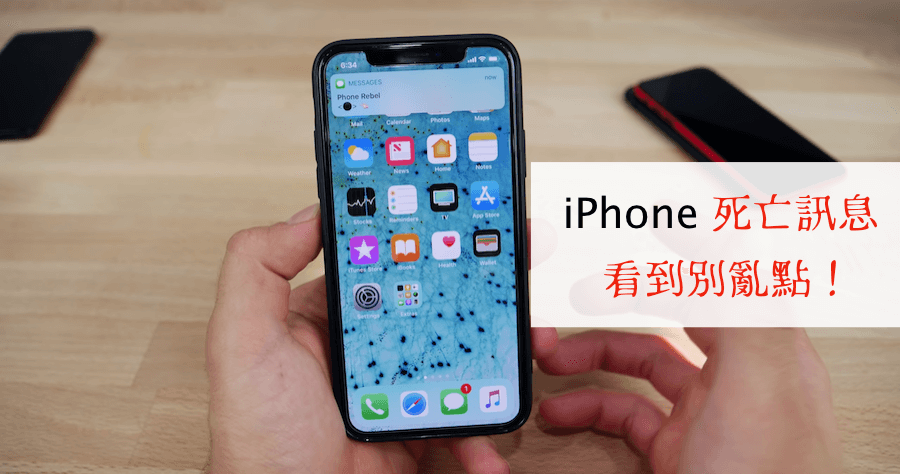
【免費】1分鐘進入退出 iPhone 復原模式或 DFU 模式

我們統統在這裡詳細介紹,分享iPhone復原模式和DFU模式的完整資訊,並教你1分鐘進入和退出復原模式(恢復模式)和DFU模式。

iPhone iPad 如何強制進入 DFU 模式?完整 DFU 操作步驟教學! ...

當你的 iPhone 或 iPad 遇到一些比較嚴重的軟體或硬體問題而導致無法正常運作時,我們通常會選擇重置或透過 iTunes /Finder 來回復它,但如果連重置和回復都無法解決問題,那麼我們還有最後一個方法,那就是強制 iPhone 進入 DFU 模式。

5 分鐘修復 iPad DFU 模式卡死|2025 最新速效教學

升級 iOS 或 iPad 刷機時,是否突然卡在 iPad dfu 模式,甚至跳出「正在驗證 iPad 回復」卻一直過不去? 許多人遇到這種情況時都很崩潰,因為 iPad 無法退出恢復模式,只能無限重啟。

iPad DFU模式:以下是您需要了解的所有細節

一旦你進來 DFU模式,您將能夠完全重新安裝 iPad 的韌體。 此操作將自動清除設備上的所有數據,並重新啟動設備,使其恢復為新設備。


ipad2dfu

DFU模式,全稱為「DeviceFirmwareUpdate」(設備韌體更新)模式,是Apple設備(如iPhone、iPad、iPod等)的一種深層恢復模式。與普通的恢復模式不同,DFU模式允許用戶完全重新安裝設備的韌體,並避開現有的系統限制。這種模式特別適合處理某些無法開機、系統損壞、或需要完全抹除並重新安裝系統的情況。在進入DFU模式後,設備屏幕會保持全黑狀態,與普通恢復模式中顯示iTunes標誌或數據線圖案的情況不同。進入DFU模式後,設備...